
Plantilla de Tesis en Word 2026: Formato APA 7 con Índice Automático, Portada y Estilos (UNAM/IPN)
Abres Word, ves la hoja en blanco y el primer problema aparece de inmediato: ¿con qué márgenes empiezo? ¿En qué fuente van los títulos? ¿Cómo consigo que el índice se actualice solo? Armar una plantilla de tesis en Word con formato APA 7 desde cero puede consumirte horas que deberían ir a la redacción. Esta guía te explica, paso a paso, cómo configurar cada elemento — márgenes, estilos de título, portada, paginación e índice automático — siguiendo los criterios que exigen la UNAM, el IPN y la mayoría de las universidades mexicanas en 2026.
Antes de entrar a los pasos técnicos, ten presente que APA 7 no prescribe cada detalle de presentación de una tesis: regula la cita, las referencias y el estilo de redacción. El formato visual final (tamaño de hoja, tipografía, diseño de encabezados) lo dicta tu institución. Aquí tomamos APA 7 como base estándar y señalamos dónde cada universidad suele pedir ajustes.
Qué incluye una buena plantilla de tesis en Word
Una plantilla bien armada no es un documento en blanco con márgenes correctos y ya. Debe contener estructura real de secciones para que escribas directamente sin reorganizar el documento semanas después. Los elementos mínimos que debe tener son:
- Portada institucional con los campos de tu universidad (nombre, facultad, título del trabajo, nombre del autor, asesor, año)
- Página de índice configurada con tabla de contenidos automática lista para actualizar
- Páginas preliminares (dedicatoria, agradecimientos, resumen/abstract) con numeración romana independiente
- Capítulos con estilos de Título 1, Título 2 y Título 3 correctamente aplicados y vinculados al índice
- Sección de referencias con sangría francesa preconfigurada
- Apéndices o anexos con separación clara del cuerpo principal
Si quieres entender qué va en cada sección antes de configurar el documento, revisa la guía completa de estructura de una tesis para la UNAM e IPN en 2026. Saber exactamente qué capítulos necesitas te ayuda a definir desde el inicio cuántos estilos de Título 1 debes preparar y cómo organizar las secciones del documento.
Paso 1: Márgenes y tamaño de hoja
Ve a Diseño de página → Márgenes → Márgenes personalizados y establece los siguientes valores:
| Margen | Valor base APA 7 | Ajuste frecuente UNAM/IPN |
|---|---|---|
| Superior | 2.54 cm | 2.54 cm |
| Inferior | 2.54 cm | 2.54 cm |
| Izquierdo | 2.54 cm | 3 cm (para encuadernación) |
| Derecho | 2.54 cm | 2.54 cm |
El tamaño de hoja estándar en México es carta (21.59 × 27.94 cm). Verifica con tu coordinación de titulación si piden el margen izquierdo más amplio para el lomo de encuadernación; muchas facultades de la UNAM solicitan 3 cm a la izquierda para las copias impresas que se entregan a la biblioteca.
Paso 2: Fuente, espaciado y sangría
APA 7 admite varias fuentes accesibles. En la mayoría de las universidades mexicanas se usa Times New Roman 12 pt. Aplica este estilo al cuerpo del texto modificando el estilo “Normal” directamente:
- Fuente: Times New Roman 12 pt (o Calibri 11 pt si tu institución lo permite)
- Interlineado: 2.0 (doble espacio) en todo el documento sin excepción
- Espacio entre párrafos: 0 pt antes y después — el doble espacio ya genera la separación visual necesaria
- Sangría de primera línea: 1.27 cm en cada párrafo del cuerpo (excepto resumen, citas en bloque y referencias)
Para modificar el estilo base: clic derecho sobre “Normal” en la galería de estilos de Word → selecciona Modificar → ajusta fuente y configuración de párrafo. Cualquier texto nuevo que escribas heredará la configuración automáticamente, sin necesidad de aplicar formato línea por línea.
Paso 3: Estilos de título y encabezados APA 7
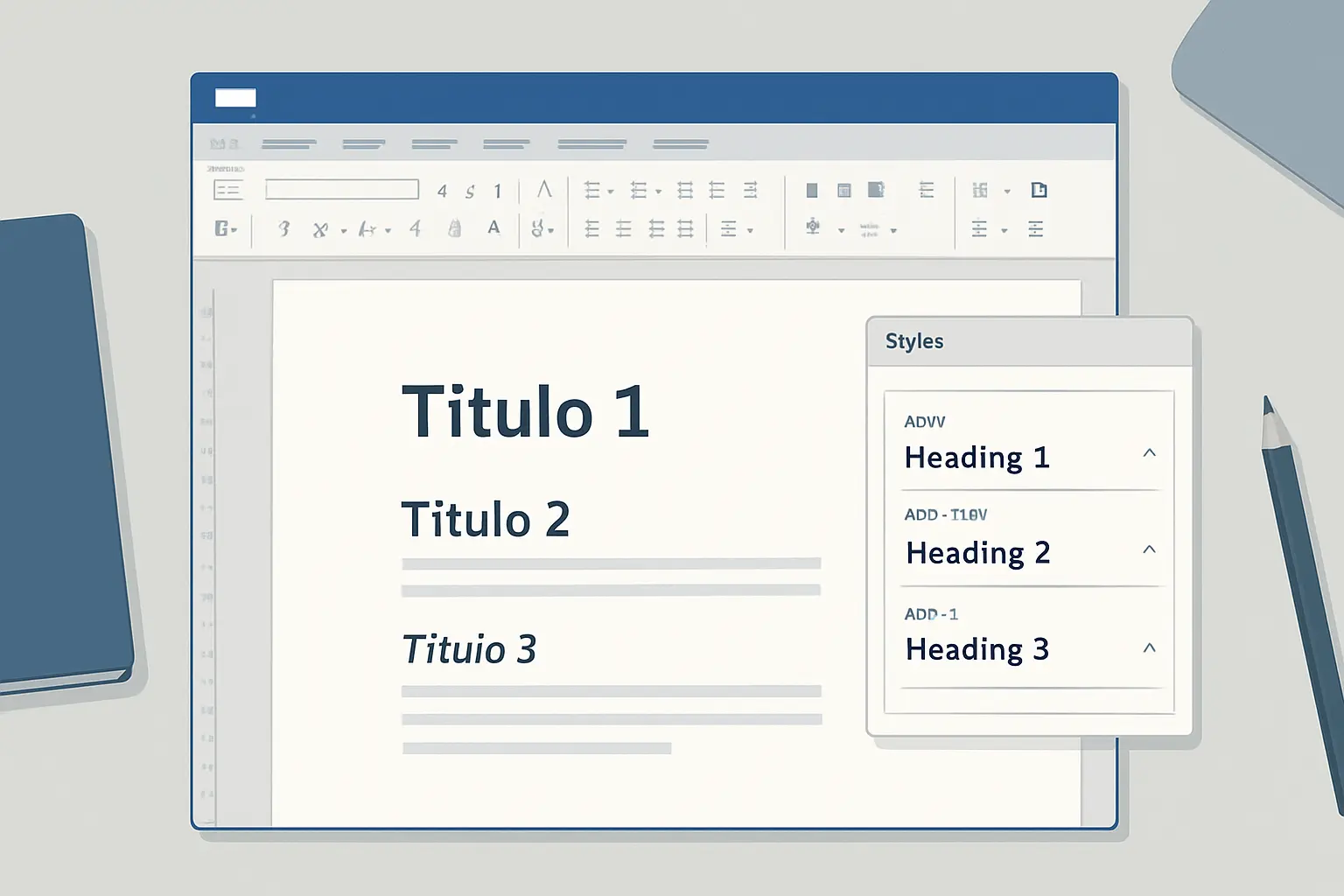
Este es el paso más importante para que el índice automático funcione correctamente. APA 7 define cinco niveles de encabezado. Para una tesis de licenciatura o maestría normalmente usarás los tres primeros:
| Nivel APA 7 | Estilo Word | Formato requerido |
|---|---|---|
| Nivel 1 — Capítulos | Título 1 | Centrado, negrita, mayúscula inicial en cada palabra principal |
| Nivel 2 — Secciones | Título 2 | Alineado a la izquierda, negrita, mayúscula inicial |
| Nivel 3 — Subsecciones | Título 3 | Alineado a la izquierda, negrita cursiva, mayúscula inicial |
Modifica los estilos “Título 1”, “Título 2” y “Título 3” para que usen Times New Roman 12 pt, interlineado doble y sin color (Word les asigna por defecto tamaños grandes y color azul que debes eliminar). El procedimiento es el mismo que para el estilo Normal: clic derecho sobre el estilo → Modificar.
Para las normas completas de citas en texto y formato editorial, consulta la guía de normas APA séptima edición 2026, que detalla las reglas de redacción que complementan la configuración técnica de tu plantilla.
Paso 4: Portada institucional
La portada de una tesis no tiene un formato rígido en APA 7 (APA 7 define la “title page” de artículo académico, no de tesis de grado). Tu institución dicta el diseño. Los elementos que piden la UNAM y el IPN generalmente son:
- Nombre de la universidad con escudo institucional en la parte superior
- Nombre de la facultad, escuela o división
- Nombre del programa o carrera
- Título completo de la tesis (en mayúsculas o negritas, centrado en la hoja)
- Leyenda: “Tesis que para obtener el título de [Licenciado/a en… / Maestro/a en…] presenta:”
- Nombre completo del sustentante
- Nombre completo del director o asesor de tesis
- Ciudad, estado y año
Crea la portada en una sección completamente separada del resto del documento. Ve a Diseño de página → Saltos → Salto de sección (Página siguiente). Esto te permitirá asignar numeración diferente a las páginas preliminares sin afectar el cuerpo del texto.
Paso 5: Paginación correcta por secciones
El esquema de paginación más aceptado en universidades mexicanas sigue esta lógica:
- Portada: sin número de página visible
- Páginas preliminares (índice, dedicatoria, agradecimientos, resumen): numeración romana en minúscula (i, ii, iii…) centrada en el pie de página
- Cuerpo del texto desde la introducción: numeración arábiga (1, 2, 3…) en la esquina superior derecha, reiniciando desde 1
Para lograrlo en Word: una vez que tienes secciones separadas, entra al encabezado o pie de página de la sección que quieres modificar → desactiva el botón “Vincular al anterior” → establece el formato de número de página independiente para cada sección. Este paso requiere paciencia la primera vez, pero una vez configurado el documento funciona de manera automática.
Paso 6: Índice automático
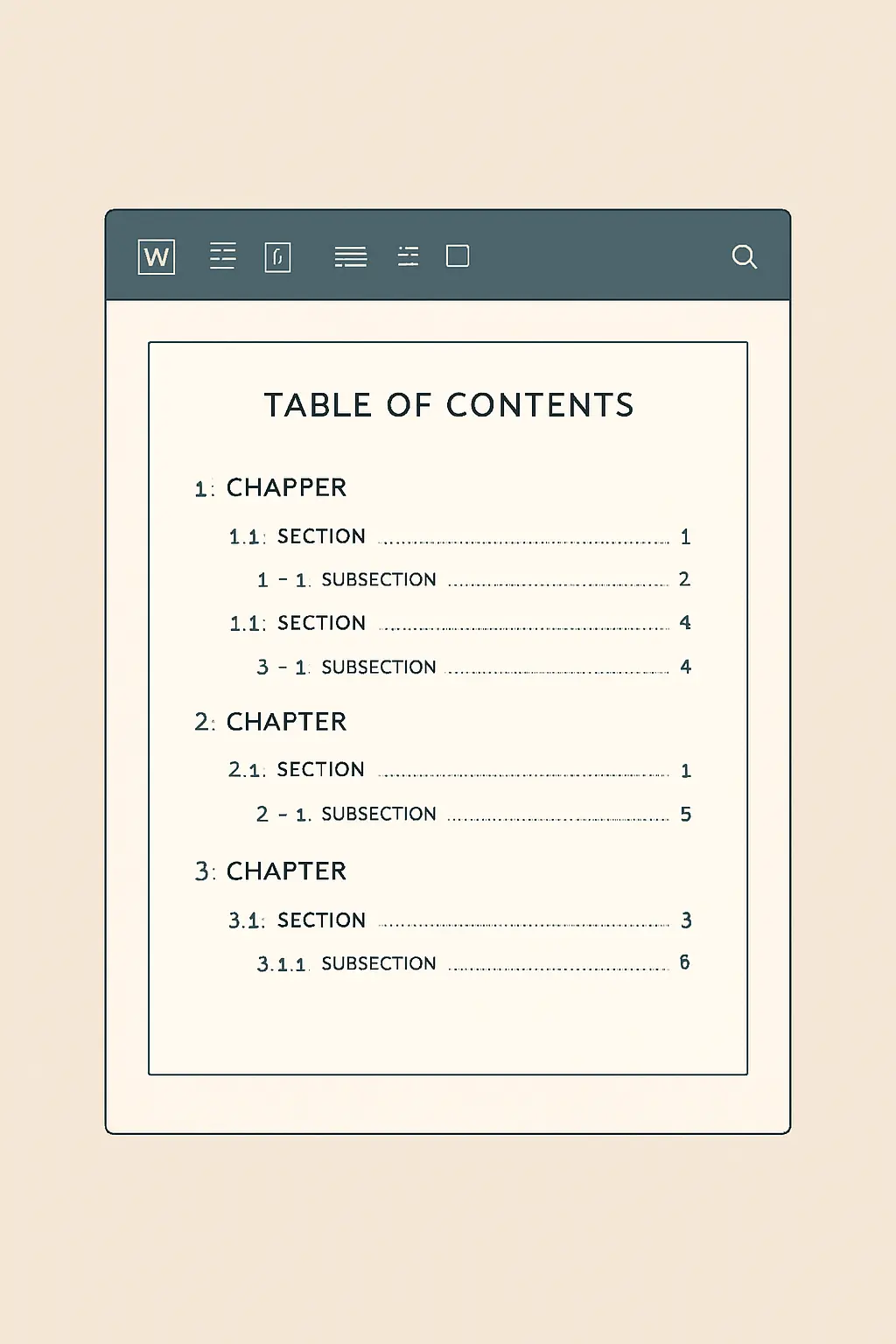
Una vez que aplicaste los estilos Título 1, Título 2 y Título 3 en el cuerpo del documento, insertar el índice es un proceso de tres clics:
- Coloca el cursor en la página destinada al índice de contenido
- Ve a Referencias → Tabla de contenido → Tabla de contenido automática
- Word genera el índice con los títulos y números de página correspondientes a cada sección
Para actualizar el índice cuando agregas nuevos capítulos o cambias el texto de un título: clic derecho sobre el índice → Actualizar campos → “Actualizar toda la tabla”. Haz esto siempre antes de imprimir o enviar el archivo final.
Si el índice muestra entradas con formato incorrecto o no recoge algún título, el problema casi siempre es que aplicaste negrita manual al texto en lugar de usar el estilo “Título”. Corrige el estilo directamente en el párrafo del cuerpo y el índice se actualizará solo la próxima vez que lo actualices.
Paso 7: Sección de referencias con sangría francesa
La sección de referencias APA 7 requiere sangría francesa (hanging indent): la primera línea de cada referencia va al margen izquierdo y las líneas siguientes se indentan 1.27 cm. En Word: selecciona todas tus referencias → Párrafo → Sangría especial → Francesa → 1.27 cm.
La lista de referencias va en orden alfabético por el apellido del primer autor, con interlineado doble y sin espacio extra entre entradas. Para ver el formato exacto de cada tipo de fuente — libros, artículos de revista, tesis y páginas web — revisa los ejemplos de referencias APA 7 actualizados a 2026 con casos reales listos para copiar y adaptar.
Si tienes colegas en España que están configurando su TFG, pueden consultar la plantilla Word con formato oficial para TFG de la UCM, UB, UAM y UGR 2026, que sigue una estructura paralela adaptada a los requisitos de las universidades ibéricas.
Cómo Tesify acelera el formateo y la bibliografía APA
Configurar la plantilla de Word es un trabajo de una tarde. El verdadero cuello de botella en una tesis no es la plantilla, sino lo que va adentro: redactar argumentos coherentes, citar correctamente cada fuente y asegurarte de que tu trabajo es original. Ahí es donde Tesify entra en juego.
- Genera el texto de cada sección — marco teórico, metodología, análisis de resultados — con IA especializada en investigación académica
- Produce bibliografía APA 7 automática con el formato exacto: sangría francesa, orden alfabético, cursivas en títulos de libros y revistas
- Verifica la originalidad del texto antes de que lo pegues en tu documento de Word, sin necesidad de subir el archivo a plataformas externas
- Propone citas coherentes con las fuentes que ya tienes, reduciendo errores de formato manual y entradas faltantes en la lista de referencias
El flujo de trabajo es directo: redactas o generas contenido en Tesify → copias el texto a tu plantilla de Word ya configurada → aplicas los estilos de título correspondientes → el índice se actualiza solo. El tiempo que ahorras formateando referencias manualmente es el que puedes dedicar a revisar el argumento de tu tesis y preparar la defensa.
Si ya tienes tu estructura lista pero te atascas en las secciones finales, el artículo sobre cómo hacer las conclusiones de una tesis en 2026 te da la guía específica para cerrar tu trabajo con la misma solidez con la que lo empezaste.
Tu plantilla ya está lista. Ahora viene lo difícil: el contenido.
Prueba Tesify gratis y genera el primer capítulo de tu tesis con IA especializada — con bibliografía APA 7 automática y verificación de originalidad incluida.
Preguntas frecuentes
¿Qué fuente pide APA 7 para una tesis?
APA 7 acepta varias fuentes: Times New Roman 12 pt, Calibri 11 pt, Arial 11 pt o Georgia 11 pt. La mayoría de universidades mexicanas, incluyendo la UNAM y el IPN, prefieren Times New Roman 12 pt. Verifica siempre con tu coordinación de titulación o el reglamento específico de tu facultad, ya que algunas unidades académicas tienen su propia preferencia.
¿El encabezado “Running head” es obligatorio en APA 7?
No. En APA 7 el running head se eliminó como requisito para tesis y trabajos estudiantiles. Solo se requiere en manuscritos enviados a revistas científicas para su publicación. En una tesis de UNAM o IPN no necesitas el encabezado con el título abreviado en la parte superior de cada página.
¿Cómo empiezan los números de página en la tesis?
El esquema más común en instituciones mexicanas: la portada no lleva número; las páginas preliminares (índice, agradecimientos, resumen) usan numeración romana en minúscula (i, ii, iii) centrada al pie; el cuerpo del texto comienza en la página 1 con numeración arábiga en la esquina superior derecha. Esto se logra creando secciones independientes en Word y desvinculando los pies de página entre secciones.
¿Puedo descargar una plantilla de tesis en Word ya lista?
Existen plantillas en los repositorios institucionales de la UNAM y el IPN, pero muchas tienen estilos de título mal configurados o corresponden a ediciones anteriores de las normas. Lo más seguro es configurar la tuya desde cero siguiendo los pasos de esta guía: en 30-40 minutos tienes un documento correcto, actualizado a APA 7 y adaptado a tu facultad específica.
¿Cómo actualizo el índice automático cuando agrego capítulos?
Haz clic derecho sobre la tabla de contenido en Word y selecciona “Actualizar campos”. Elige “Actualizar toda la tabla” para que incluya las nuevas entradas y corrija los números de página. Realiza este paso siempre antes de imprimir o enviar el documento final al asesor o a la coordinación.